Bis vor Kurzem hatte ich meine #unterwegs Musikberieselung überwiegend mit der iCloud und der etwas unhandlichen iOS App Foobar2000 realisiert. Dann las ich den voll schnaften Internetz-Beitrag Navidrome – mein eigenes Spotify von Herrn Montag und war quasi instant interessiert.
»Navidrome is an open source web-based music collection server and streamer. It gives you freedom to listen to your music collection from any browser or mobile device. It’s like your personal Spotify […]«
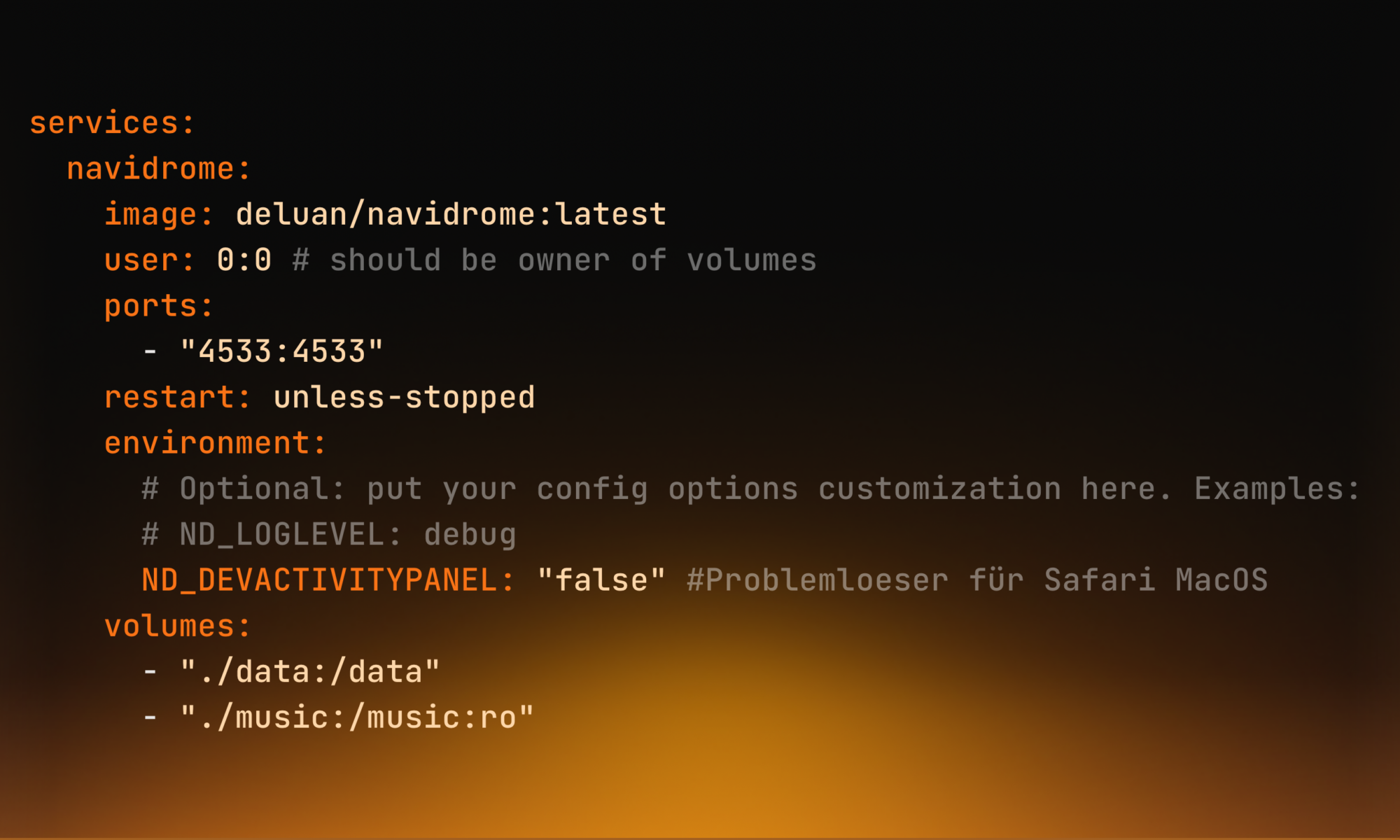
Also Vollgas mit Docker Compose:
services:
  navidrome:
    image: deluan/navidrome:latest
    user: 0:0 # should be owner of volumes
    ports:
      - "4533:4533"
    restart: unless-stopped
    environment:
      # Optional: put your config options customization here. Examples:
      # ND_LOGLEVEL: debug
      ND_DEVACTIVITYPANEL: "false" #Problemloeser für Safari MacOS
    volumes:
      - "./data:/data"
      - "./music:/music:ro"
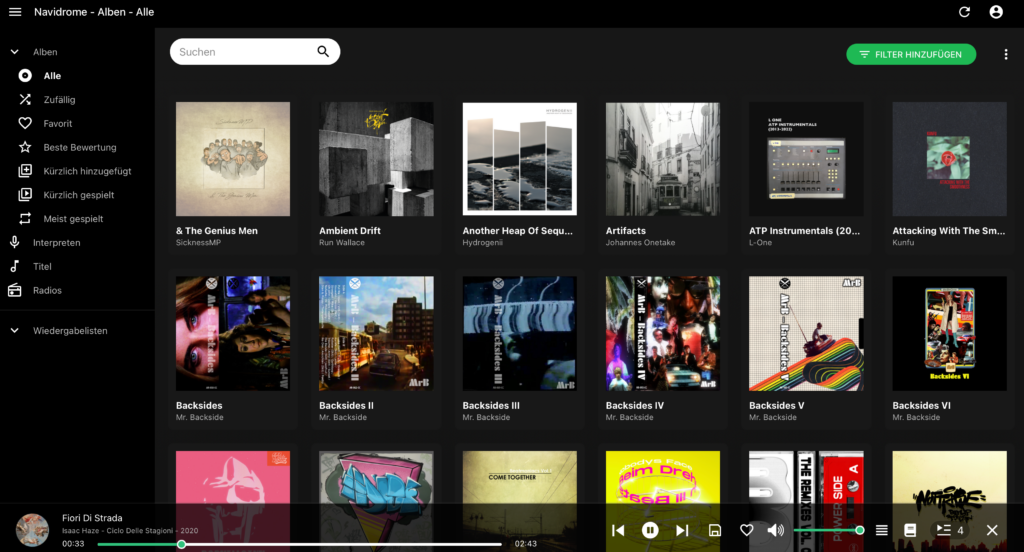
Danach noch eine Domain raufgedengelt, https zertifiziert und fertig war die eigene Streamingbutze. Als Einstieg habe ich ca. 20 Alben raufgeschmissen, die eigentlich sofort einsetzbar waren. Die Web-App sieht richtig nice und aufgeräumt aus. Na dann: #uffjedreht.
Aber die Freude war nur von kurzer Dauer, denn Navidrome stellte nach einigen Songs die Wiedergabe auf Safari (macOS) ein. Eine kurze Internetzrecherche fand den Schuldigen aka OGG und holte drei Vorschläge hervor, de ich alle sofort umsetzte:
- ND_DEVACTIVITYPANEL: „false“ zur docker-compose.yml (env) hinzufügen
- alles mit WebM in Safari (Einstellungen –> Feature Flags) abschalten
- bei Navidrome Transcodierung aktivieren (hier mp3 mit mittlerweile 320er Bitrate)
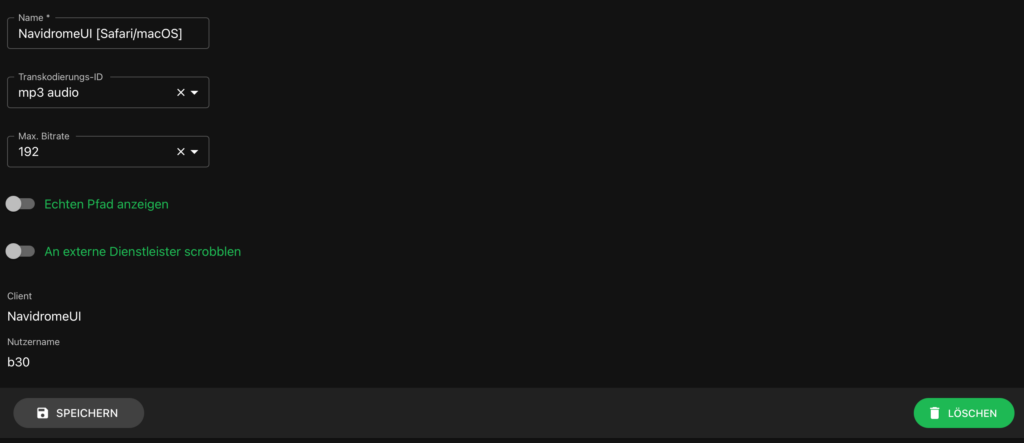
Und? Läuft!
Für #unterwegs habe ich mich für die iOS App Arpeggi entschieden, die momentan nur über Testflight erhältlich ist. Auch sehr knorke!
Zur Zeit habe ich 182 Alben mit 2.596 Songs in der Bibliothek und Navidrome läuft voll geschmeidig. Hamma!
Danke Jan und danke #uberblogr IRC!

Krass, ich raff nix, aber klingt gut… 🙂
Klingt wirklich gut 😉
Ich habe mal ein Zitat ergänzt. Vielleicht wird es dann etwas klarer.